Hướng dẫn sạc và sử dụng Laptop đúng cách
Laptop đã trở nên quá quen thuộc với các bạn sinh viên và những người làm việc văn phòng, tuy nhiên cách sử dụng Laptop của mỗi người khác nhau và thông thường các bạn đang có những suy nghĩ sai lêch về cách sử dụng Laptop.
Bài viết dưới đây, Phúc Thịnh Computer sẽ đưa ra một vài gợi ý giúp bạn sử dụng và sạc Laptop một cách đúng nhất nhằm kéo dài tuổi thọ và thời lượng pin của sản phẩm.
1Sử dụng Laptop
Luôn đặt laptop ở những nơi bằng phằng và rộng rãi, không nên đặt Laptop ở những bề mặt như vải, hay để bộ phận tản nhiệt của Laptop dí sát vào những về mặt cứng điều này sẽ làm cho Laptop tản nhiệt không tốt dẫn đễn giảm tuổi thọ của CPU, Pin và ổ cứng
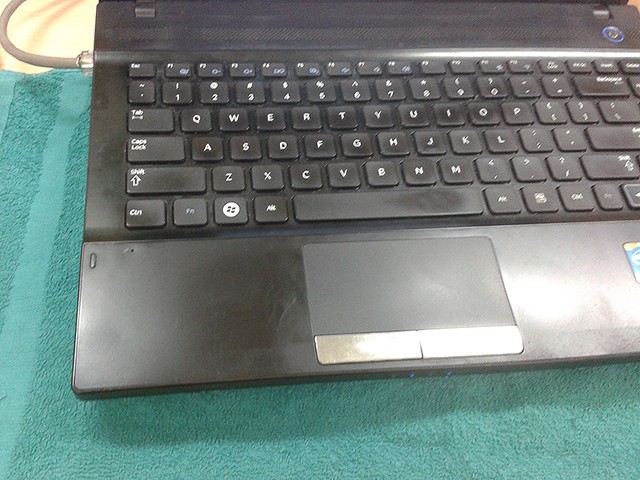 Không nên đặt laptop ở những bề mặt như vải, khăn hay những chỗ chật hẹp
 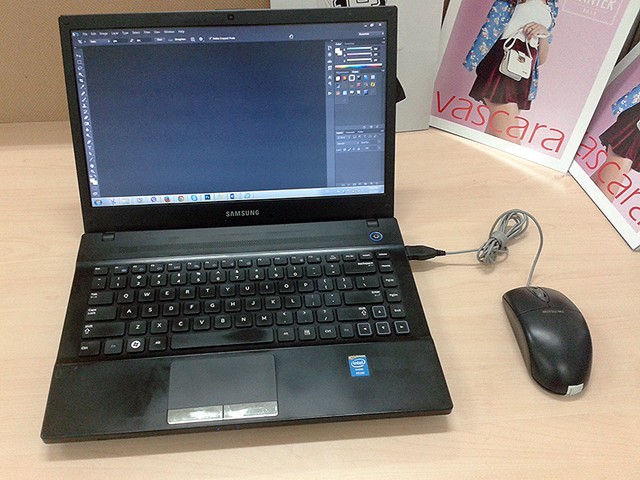 Nên đặt laptop ở những không gian thoáng
Hạn chế di chuyển Laptop khi máy đang hoạt động, Hầu như Laptop hiện nay có ổ đĩa là loại truyền thống HDD (Hard Disks Driver) nguyên tắc hoạt động của ổ đĩa này là quay liên tục khi hoạt động để truy suất dữ liệu, tuy nhiên nhược điểm của loại ổ cứng này là độ bền không cao, vào có thể bị sốc nếu như chi chuyển mạnh hoặc va đập, vì thế khi sử dụng Laptop, nhất là khi máy đang chạy các tác vụ nặng, bạn nên đặt máy ở những vị trí bằng phẳng, hạn chế di chuyển máy.
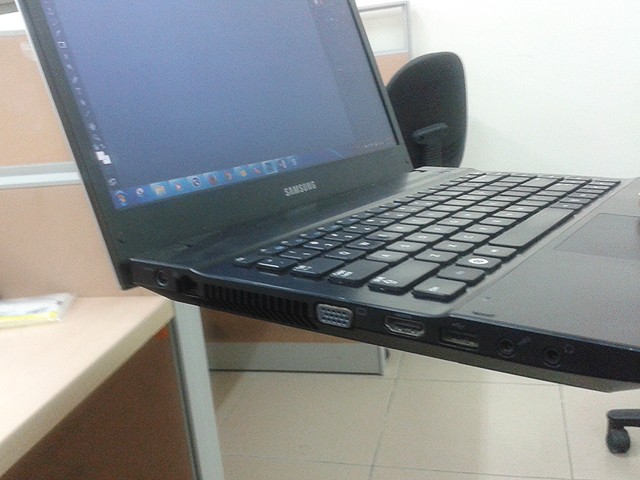 Không nên di chuyển Laptop khi máy đang hoạt động với cường độ lớn, có thể làm mất dữ liệu
Nếu có điều kiện nên sử dụng để tản nhiệt chính hiệu để giúp Laptop có được không gian thoáng hơn, giúp hạn chế hiện tượng tăng nhiệt độ bất thường. Nếu không có điều kiện thì bạn cũng có thể áp dụng cách sau để tạo 1 không gian thoáng ở mặt dưới của Laptop, đó là chuẩn bị 2 nắp chai nhựa cùng loại (Có thể dùng 2 vật có cùng kích thước bất kì), sau đó đặt hai chân đế cao su của laptop lên hai nắp chai này. Tuy nhỏ nhưng bạn có thể yên tâm là đế nắp chai này hoàn toàn không bị trượt vì chân đế cao su bám rất tốt đặt ở bất kì bề mặt nào.
 Sử dụng đế tản nhiệt, hoặc 1 kế máy lên để tạo không gian thoáng đãng cho chiếc laptop
Không nên săn uống khi làm việc với Laptop, cần giữ khoảng cách giữa thức ăn và Laptop để hạn chế hiện tình trạng thức ăn, nước rơi vào bàn phím
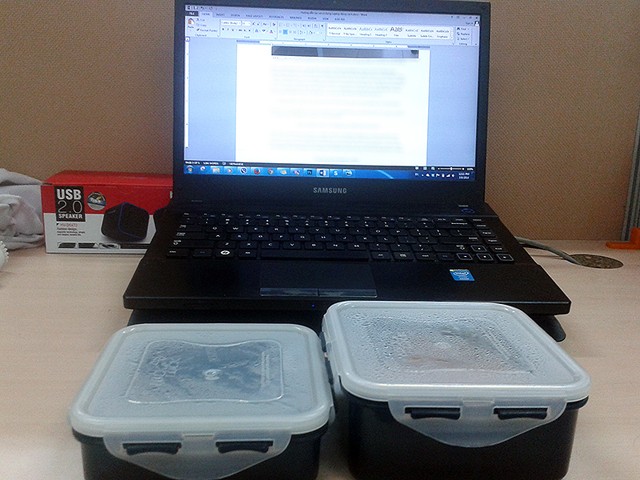 Khi ăn uống bạn nên có 1 khoảng cách nhất định với Laptop
Nên tắt máy khi không sử dụng. Có nhiều ý kiến cho rằng khi tắt bật máy khi bạn bật tắt máy tính đầu đọc của ổ đĩa sẽ phải khởi động lại và có thể sẽ gây hại đến một số phần của ổ cứng. Điều này đã được giải quyết khá lâu bởi công nghệ chống sốc cho ổ cứng hiện nay, chính vì vậy nếu không để ý tới thời gian khởi động thì lời khuyên là bạn vẫn nên tắt máy khi không sử dụng.
 Nên tắt máy khi không sử dụng
Không tác động mạnh vào màn hình cũng như mọi bộ phận trên Laptop, tránh để Laptop bị va đập hay đứt gãy gây ảnh hướng tới các linh kiện bên trong
 Hạn chế mọi tác động mạnh có thể xảy đến với Laptop
Biết cách cài đặt và gỡ bỏ phần mềm đúng cách, chỉ cài những phần mềm uy tín hoặc có nguồn gốc rõ ràng. Không bấm vào những đường link Download lạ trên mạng internet.
 Cài đặt và gỡ bỏ phần mềm đúng cách mang lại sự ổn định cho Laptop của bạn
Đối với nền tảng Windows, khi sử dụng USB hay ổ đĩa gắn ngoài, cần biết thao tác mở các ổ đĩa này, có hai cách đơn giản và an toàn để tránh máy bị nhiếm Virus từ USB, cách thứ 1 là bạn vào từ đường Folder ở phía bên trái màn hình, cách thứ 2 từ bàn phím gõ Cửa sổ + R, bảng Run sẽ hiện ra, tại đây bạn gõ ổ đĩa cần truy cập, ví dụ bạn muốn mở USB là ổ G thì gõ G:\ sau đó bấm enter
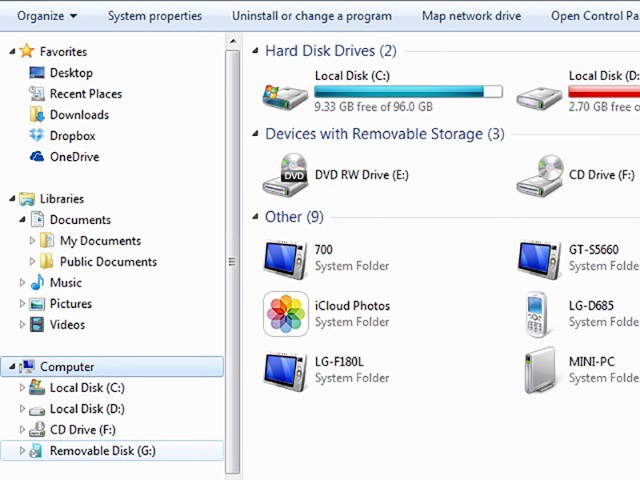 Vào USB từ folder hoặc từ Run giúp bảo về máy an toàn hơn trước nhứng USB có virus
Đối với máy tính Windows, nên cài những chương trình diệt virus uy tín để góp phần bảo vệ máy tính windows trước các nguy cơ gây hại của virus.
 Các chương trình diệt virus bảo vệ an toàn hơn cho máy của bạn
Nên sử dụng các phần mềm có bản quyền, điều đó giúp bạn nhận được sự hỗ trợ thường xuyên từ nhà cung cấp phần mềm, và tránh nhứng nguy cơ từ những phần mềm crack không rõ nguồn gốc. Điều này cũng đúng với tiêu chí tôn trọng bản quyền mà Việt Nam cùng các nước trên thế giới đang hướng tới.
2Khi sử dụng Pin
Điều đầu tiên là đối với các loại Laptop có thể tháo pin, không nên tháo pin ra để dùng trực tiếp với nguồn điện vì nếu có bất kỳ sự cố nào với nguồn điện có thể ổ cứng của bạn sẽ bị sốc và khả năng mất dữ liệu là rất cao. Đó là chưa kể đến trường hợp bị cháy ổ cứng.
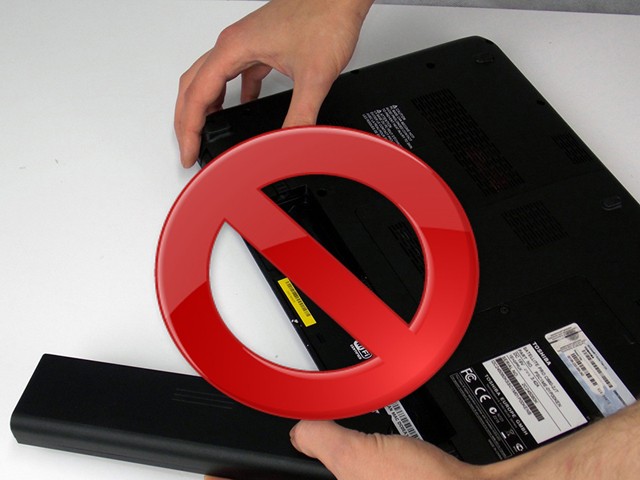 Không nên tháo pin ra khi sử dụng
Sạc pin bất cứ lúc nào bạn muốn, và có thể sạc trong lúc sử dụng. Khi Pin sạc đầy , vẫn có thể dùng máy bình thường mà không cần rút Adapter vì khi Pin đầy máy tự động không sạc nữa, điều bạn quan tâm là hạn chế máy quá nóng vì như vậy sẽ ảnh hướng nhiều tới tuổi thọ của pin, và không nên sạc máy qua đêm.
 Sạc pin đúng cách sẽ kéo dài tuổi tho của pin Laptop
Sử dụng đúng dây nguồn đi kèm máy, không dùng những dây nguồn lạ không đúng cường độ dòng điện có thể gây cháy nổ
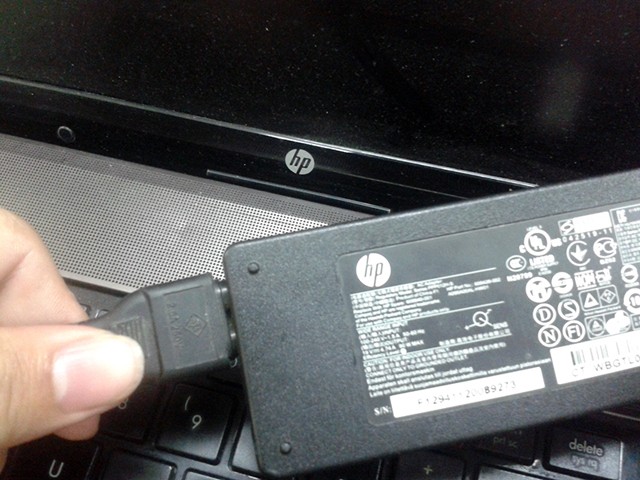 Sử dụng đúng dây nguồn Laptop mang lại sự an toàn khi sạc pin
Điều chỉnh pin khoảng 2 tháng 1 lần bằng cách dùng cho đến khi máy còn 5-7%, sau đó khởi động lại máy và vào chế độ Bios (Nhấn F2 khi máy bắt đầu khởi động) sau đó để pin cạn cho đến lúc máy tắt hẳn và sạc đầy lại.
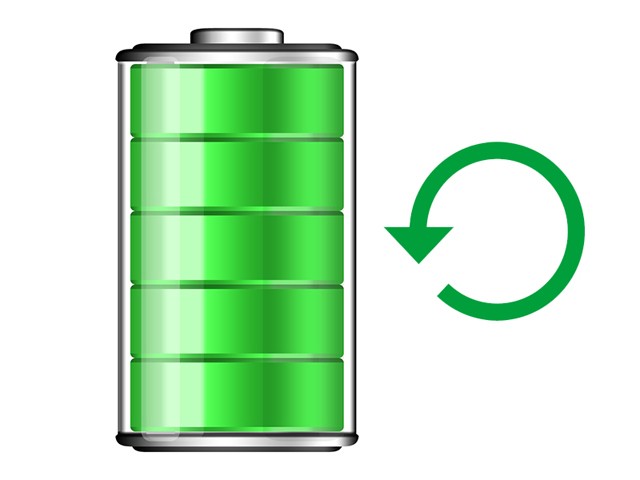 Đôi lúc cũng cần điều chỉnh Pin để có được dung lượng đúng nghĩa nhất
Dùng cọ mềm để quét sạch bụi bàn phím cũng như dụng cụ thổi hơi để thôi sạch bụi ra khỏi các kẽ bàn phím. Lời khuyên là bạn nên vệ sinh lại Laptop sau mỗi 1 năm sử dụng, để kiểm tra lại keo tản nhiệt cũng như làm sạch bụi ở các khe quạt, chu kỳ 1 năm này có thể ngắn hơn nếu bạn thường xuyên sử dụng Laptop trong điều kiện bụi bẩn.
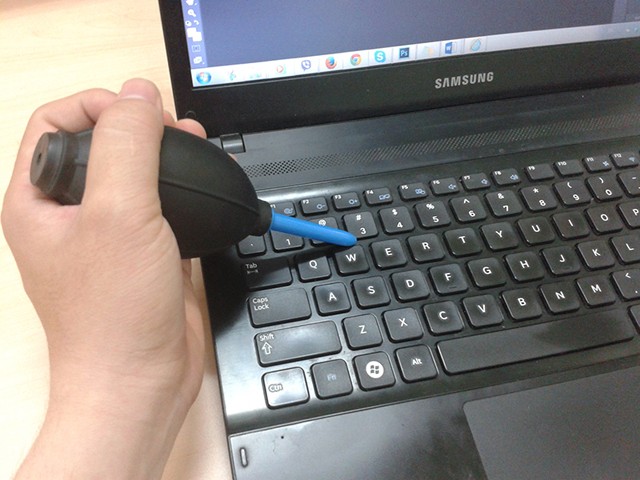 Vệ sinh Laptop thường xuyên để bảo quản Laptop tốt hơn
PHÚC THỊNH COMPUTER CHÚC CÁC BẠN THÀNH CÔNG
